
วันจันทร์ที่ 4 กรกฎาคม พ.ศ. 2559
โปรแกรมทีี่ใช้ในการตัดต่อวิดีโอหรือหนังสั้น 3. Kate’s Video Toolkit
Kate’s Video Toolkit เป็นโปรแกรมตัดต่อวิดีโอ ที่มีความสามารถหลายหลาย ไม่ว่าจะเป็นตัดไฟล์ ประกอบ 2 ไฟล์วีดีโอต่อกัน มีลูกเล่นเปลี่ยนฉากเวลาเริ่มวีดีโอใหม่ กำหนดลำดับของวีดีโอกับเสียง

โปรแกรมทีี่ใช้ในการตัดต่อวิดีโอหรือหนังสั้น 2. Lightworks
Lightworks Download

Lightworks (โปรแกรม Lightworks ตัดต่อวีดีโอมืออาชีพ) : สำหรับ โปรแกรมนี้มีความสามารถเทียบเท่ากับโปรแกรมระดับมืออาชีพที่ต้องมีการจ่ายเงินซื้อมาด้วยราคาแพงๆ เพื่อให้ได้ฟังก์ชั่นการทำงานที่สามารถตัดต่อหนังในระดับหนังฮอลิวูดได้กันเลยทีเดียวโปรแกรมตัดต่อวีดีโอ นามว่า โปรแกรม Lightworks ถ้ามองดูผิวเผินนั้นก็คงดูไม่ออกเลยว่า มันเป็นโปรแกรมประเภทที่เปิดให้ใช้งานกันฟรีๆ (Open Source) เพราะด้วยแถบเครื่องมือที่มีเยอะมากมาย จนมองแทบจะลายตากันเลย โปรแกรมดูหนัง นี้คุณอาจจะคิดว่าโปรแกรมใช้งานยากหรือเปล่า แถบเครื่องมืออะไรเยอะจัง แต่นี้แหละคะข้อดีของเขา คุณสามารถตัดต่อวีดีโอของคุณให้ดูดี มีสไตล์ ดูยังกับมืออาชีพมาทำเองเลย (ถ้าไม่ได้บอกใครว่าทำเองนะ)
โปรแกรมนี้ยังมาพร้อมกับการทำงานแบบเรียลไทน์ ที่สามารถอัพโหลดวีดีโอของคุณขึ้น Youtube, Facebook, Twiiter และอื่นๆ ได้ทันทีเมื่อคุณสร้างวีดีโอของคุณสำเร็จ และคุณยังสามารถปรับแต่งเทมเพลสของตัวโปรแกรมให้มีสีสันตามที่เราต้องการ ไม่ว่าจะเป็นส่วนบนของแทบเครื่องมือ เมนู หรือแม้กระทั้งสีของตัวอักษรในส่วนต่างๆ ของตัวโปรแกรมก็ตาม เรียกได้ว่าคุ้มเกินคุ้มกันเลยทีเดียวสำหรับโปรแกรมตัวนี้ ถ้าใครไม่อยากพลาดโปรแกรมดีๆ ที่แจกกันฟรีๆ ก็ดาวน์โหลดเก็บไว้ และนำไปใช้กันเลย

รูปตัวอย่าง Screenshot การใช้งานของ โปรแกรมตัดต่อวีดีโอ Lightworks
Program Features (คุณสมบัติและความสามารถของโปรแกรมตัดต่อวีดีโอมืออาชีพ Lightworks เพิ่มเติมอย่างละเอียด)
- ตัดต่อวีดีโอ (Video Editor) และออดิโอ (Audio Editor) ได้ง่ายๆ และรวดเร็ว
- การทำงานอาจจะยุ่งยากอยู่สักหน่อยเพราะมีไอคอนการทำงานที่เยอะ
- ใช้งานฟรีแน่นอน 100% ไม่มีโฆษณา และ ค่าใช้จ่ายใดๆ แอบแฝง
- เป็นโปรแกรมฟรีที่มีเครื่องมือระดับมืออาชีพ
- มีเอฟเฟค ลูกเล่นต่างๆ ให้เลือกประยุกต์ใช้มากมาย
- คุณสามารถเพิ่มเอฟเฟคเข้าไปในโปรแกรมนอกเหนือจากที่มีมาพร้อมกับตัวโปรแกรมได้ โดยการโหลดปลั๊กอินเอฟเฟคนั้นๆ มาใส่เพิ่มเติมลงไป
- โปรแกรม Lightworks ยังถูกออกแบบมาให้ทำงานร่วมกับกราฟฟิกการ์ดทั้ง AMD และ NVDIA
- สามารถนำตัวกราฟิกมาช่วยเร่งความเร็วในการเรนเดอร์วีดีโอที่ถูกตัดต่อได้อีกด้วย
- สามารถอัพโหลดวีดีโอที่ตัดต่อขึ้น Youtube ได้โดยตรง
- มีระบบจัดการเนื้อหา (Content Manager) ให้คุณได้สามารถจัดการคลิปวีดีโอ ที่มีอยู่ในระบบ แก้ไข ค้นหาคลิป ที่มีอยู่ในเครื่อง ต่างๆ ได้อย่างรวดเร็วมากยิ่งขึ้น
- มีระบบ "Play Engine" เพื่อหาค่าต่างๆ อาทิเช่น Interlaced หรือ Progressive Material อย่างอัตโนมัติ
- มีระบบ "Colour Correction" เพื่อให้ปรับแก้ไขค่าต่างๆ แสงสีต่างๆ อาทิเช่นค่า HSV ค่า RGB และ Curve ในวีดีโอ ได้ง่ายๆ จากหน้าจอเดียว
- สนับสนุน การทำงานร่วมกับวีดีโอ ในรูปแบบต่างๆ มากมาย ไม่ว่าจะเป็น
- Avid DNxHD
- AVC-Intra
- DVCPRO HD
- RED R3D
- DPX
- AVCHD (with AC3 audio)
- H.264
- XDCAM EX / HD 422
- และรูปแบบมาตรฐานอื่นๆ อีกมากมาย
- สามารถแชร์วีดีโอผ่านเครือข่ายโซเชียลเน็ตเวิร์คอย่าง Facebook Instagram และอื่นๆ ได้อีกมากมาย
- สามารถปรับแต่งเทมเพลสของตัวโปรแกรมให้มีสีสันตามที่เราต้องการ ไม่ว่าจะเป็นส่วนบนของแทบเครื่องมือ เมนู หรือแม้กระทั้งสีของตัวอักษรในส่วนต่างๆ ของตัวโปรแกรมก็ตาม
- และความสามารถอื่นๆ อีกมากมาย
Note : โปรแกรม LightWorks โปรแกรมนี้ ทางผู้พัฒนา โปรแกรม (Program Developer) เขาได้แจกให้ ทุกท่านได้นำไปใช้กันฟรีๆ (FREE) ท่านไม่ต้องเสียค่าใช้จ่ายใดๆ ทั้งสิ้น โดยท่านสามารถที่จะ ติดต่อกับทาง ผู้พัฒนาโปรแกรมนี้ได้ผ่านทางช่องทางอีเมล์ (E-Mail) : webteam@lwks.com (ภาษาอังกฤษ) ได้ทันทีเลย

โปรแกรมทีี่ใช้ในการตัดต่อวิดีโอหรือหนังสั้น 1. Windows Movie Maker
โปรแกรมทีี่ใช้ในการตัดต่อวิดีโอหรือหนังสั้น
โดยปกติถ้าเราจะทำวีดีโอ Presentation หรือตัดต่อวีดีโอ เราจะใช้
โปรแกรม Sony Vegas หรือ Proshow Gold แต่โปรแกรมที่พูดถึง มีขั้น
ตอนที่อาจจะยุ่งยากสักนิดนึง สำหรับคนที่ยังไม่เคยใช้หรือมือใหม่หัดทำ อีก
ทางเลือกหนึ่งของการทำวีดีโอแบบง่ายๆ ที่เด็กๆ ป.2 - ป.3 ก็สามารถทำ
วีดีโอของตนเองได้ คือใช้โปรแกรมที่มากับ Windows ชื่อโปรแกรม
windows movie maker
ตอนนี้เป็นตอนแรกที่จะนำเสนอวิธีการทำวีดีโอแบบง่ายๆ จาก windows
movie maker ซึ่งเป็นโปรแกรมที่ใช้งานง่ายๆ เหมาะสำหรับการทำวีดีโอที่
ไม่ได้ต้องการ effect อะไรมากมาย ตอนแรกนี้จะเป็นวิธีการทำวีดีโอภาพ
ประกอบเพลง หรือที่เรียกว่า VDO Presentation ซึ่งสามารถนำไปทำได้
หลายอย่างแล้วแต่เราต้องการค่ะ เช่น presentationงานแต่งงาน ของขวัญ
วันเกิด การนำเสนอ หรือในโอกาสพิเศษอื่นๆ ที่ต้องการจะนำภาพมาทำเป็
นวีดีโอค่ะ
ขั้นตอนแรกก็เปิดโปรแกรมมาก่อนเลยค่ะ โดยไปที่ Start > All Programs แล้วหาโปรแกรมนี้ให้เจอค่ะ สัญลักษณ์ของโปรแกรมเป็นแบบในภาพ
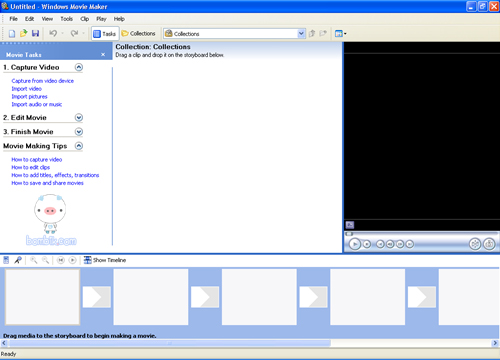
เมื่อเปิดเข้ามาในโปรแกรม หน้าตาของโปรแกรมจะเป็นดังภาพ

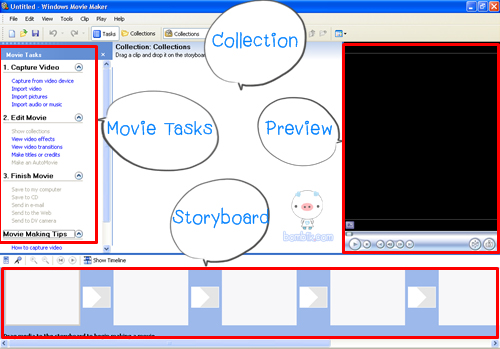
ส่วนต่างๆ ของโปรแกรม
- Movie Task เป็นแถบงาน ที่มีตำสั่งต่างๆ สำหรับการทำ VDO ให้เราเลือกใช้
- Collection จะเป็นที่เก็บภาพ วีดีโอ เพลง ที่เรา Import เข้ามา
- Preview ส่วนแสดงวีดีโอที่เราได้ทำขึ้น
- Storyboard เป็นส่วนที่แสดงภาพข้อความ วีดีโอ เสียง ตามลำดับเวลา สามารถเปลี่ยนเป็นมุมมองแบบ Timeline ได้
ทำวีดีโอง่ายๆ ด้วย windows movie maker
May 17, 2010 by bombik in วิธีการใช้โปรแกรม Windows Movie Maker
- 897092 reads

โดยปกติถ้าเราจะทำวีดีโอ Presentation หรือตัดต่อวีดีโอ เราจะใช้โปรแกรม Sony Vegas หรือ Proshow Gold แต่โปรแกรมที่พูดถึง มีขั้นตอนที่อาจจะยุ่งยากสักนิดนึง สำหรับคนที่ยังไม่เคยใช้หรือมือใหม่หัดทำ อีกทางเลือกหนึ่งของการทำวีดีโอแบบง่ายๆ ที่เด็กๆ ป.2 - ป.3 ก็สามารถทำวีดีโอของตนเองได้ คือใช้โปรแกรมที่มากับ Windows ชื่อโปรแกรม windows movie maker
ตอนนี้เป็นตอนแรกที่จะนำเสนอวิธีการทำวีดีโอแบบง่ายๆ จาก windows movie maker ซึ่งเป็นโปรแกรมที่ใช้งานง่ายๆ เหมาะสำหรับการทำวีดีโอที่ไม่ได้ต้องการ effect อะไรมากมาย ตอนแรกนี้จะเป็นวิธีการทำวีดีโอภาพประกอบเพลง หรือที่เรียกว่า VDO Presentation ซึ่งสามารถนำไปทำได้หลายอย่างแล้วแต่เราต้องการค่ะ เช่น presentationงานแต่งงาน ของขวัญวันเกิด การนำเสนอ หรือในโอกาสพิเศษอื่นๆ ที่ต้องการจะนำภาพมาทำเป็นวีดีโอค่ะ
ตัวอย่างงาน ที่ทำจาก windows Movie Maker
ขั้นตอนแรกก็เปิดโปรแกรมมาก่อนเลยค่ะ โดยไปที่ Start > All Programs แล้วหาโปรแกรมนี้ให้เจอค่ะ สัญลักษณ์ของโปรแกรมเป็นแบบในภาพ
เมื่อเปิดเข้ามาในโปรแกรม หน้าตาของโปรแกรมจะเป็นดังภาพ
ส่วนต่างๆ ของโปรแกรม
- Movie Task เป็นแถบงาน ที่มีตำสั่งต่างๆ สำหรับการทำ VDO ให้เราเลือกใช้
- Collection จะเป็นที่เก็บภาพ วีดีโอ เพลง ที่เรา Import เข้ามา
- Preview ส่วนแสดงวีดีโอที่เราได้ทำขึ้น
- Storyboard เป็นส่วนที่แสดงภาพข้อความ วีดีโอ เสียง ตามลำดับเวลา สามารถเปลี่ยนเป็นมุมมองแบบ Timeline ได้
มาดูในราละเอียดส่วนต่างๆ ของ Movie Tasks กันบ้าง มีทั้งหมด 4 ส่วน
- Capture Video เป็นส่วนนำเข้าวีดีโอ รูปภาพ และเสียง
- Edit Movie จะมีคำสั่งเกี่ยวกับการใส่ video effects, video transitionsหรือการเปลี่ยนภาพในวีดีโอ และการใส่ข้อความลงในวีดีโอ
- Finish Movie ส่วนจัดการกับ VDO เมื่อทำเสร็จแล้ว
- Movie Making Trips เป็นคำแนะนำการใช้ต่างๆ


ปุ่มควบคุมการเล่นแสดงตัวอย่างวีดีโอ

เรามา เริ่มทำวีดีโอกันเลยค่ะ เริ่มจากการนำรูปเข้า โดยไปคลิกที่ Import Picture จากนั้นคลิกเลือกรูป และคลิก Import Note รูปที่นำมาทำวีดีโอ อาจจะเป็นรูปที่มีการ resize หรือลดขนาดแล้ว โดยปกติในวีดีโอที่ทำจะมีขนาด 640x480 ดังนั้นภาพที่มาทำไม่ควรเล็กหรือใหญ่เกินไป หากใหญ่จะทำให้วีดีโอที่ทำเสร็จมีขนาดใหญ่มาก หากรูปเล็กเกินไปจะทำให้ไม่ชัด จะใช้รูปขนาดเท่ากันกับวีดีโอเลยก็ได้คือ 640x480
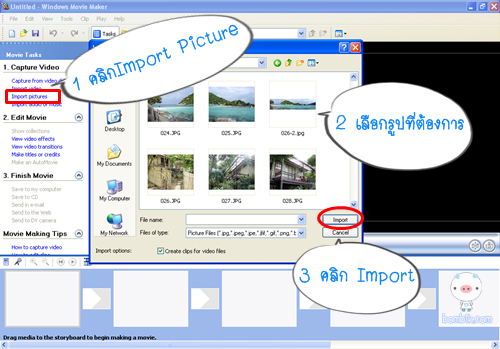
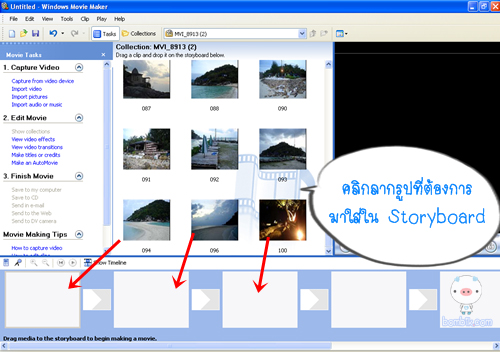
รูปที่เราเลือกก็จะมาอยู่ใน Collection ลากรูปที่ต้องการมาใส่ใน Storyboard ตามลำดับรูปที่ต้องการให้แสดง
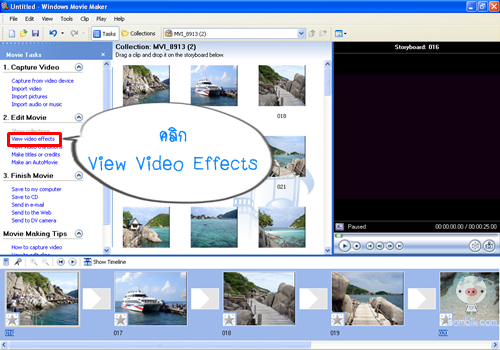
หากต้องการใส่ video effect ให้คลิกที่ view video effect note video effect การเปล่ยนแปลงในลักษณะต่างๆ ของรูปนั้นๆ ตาม effect ที่เราเลือก เช่น จากสีกลายเป็นขาวดำ หรือจากชัดกลายเป็นเบลอ แต่โดยปกติถ้าไม่ต้องการ effect ใดเป็นพิเศษก็จะไม่ใส่
เลือก Effect ที่ต้องการใส่แล้วลากลงไปใส่ไว้ในรูปของเรา ดาวจะกลายเป็นสีน้ำเงินแสดงว่ารูปนั้นมีการใส่ video effect หากต้องการเอา effect ออก ให้คลิกที่รูปดาวในรูปนั้น 1 ครั้งแล้วกด Delete

ใส่ Transition คือ Effect ในระหว่างที่จะเปลี่ยนจากรูปหนึ่งสู่อีกรูปหนึ่ง หากต้องการใส่ คลิกที่ View video transition
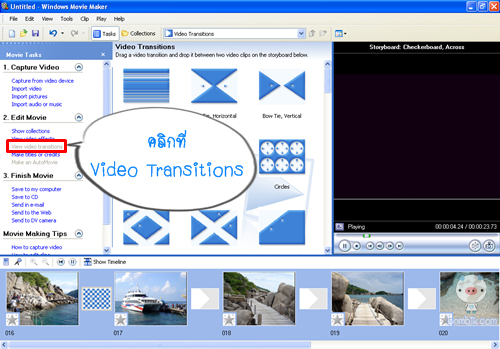
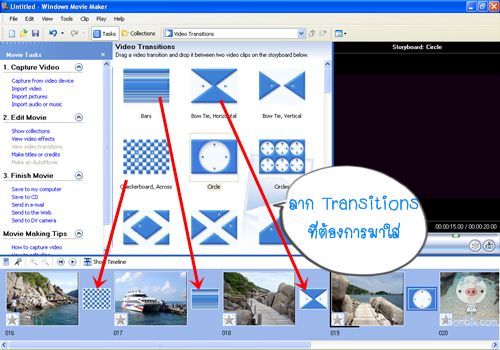
จากนั้นเลือก Transition แล้วลากลงไปใส่ในช่องที่อยู่ระหว่างรูป จะลองกด Play ดูผลก่อนก็ได้
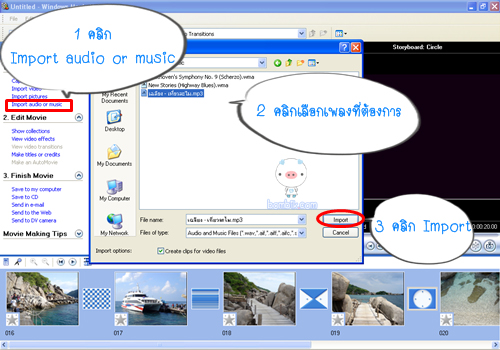
จากนั้นหากต้องการใส่เสียงเพลง เสียงดนตรี คลิกที่ Import audio or music และเลือกเพลงที่ต้องการ คลิกที่ Import
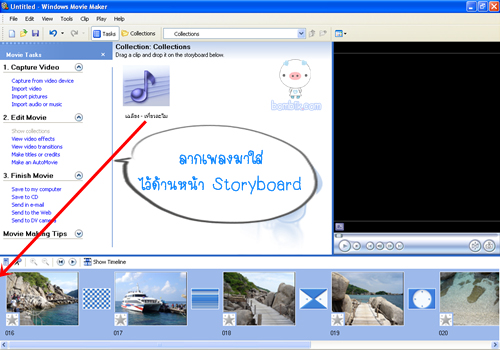
พลงจะเข้ามาอยู่ใน Collection ลากเพลงลงไปใส่ไว้หน้าสุดของ Storyboard
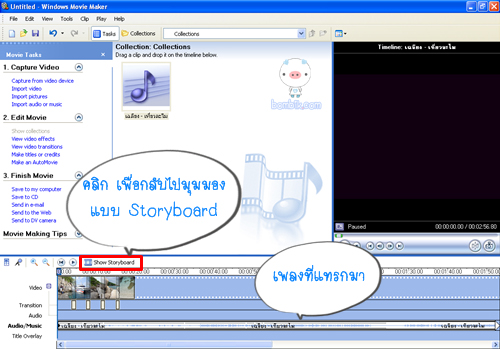
มุมมองจะเปลี่ยนเป็นแบบ Timeline สามารถคลิกให้กลับไปเป็นแบบ Storyboard ได้โดยคลิกที่ Show Storyboard
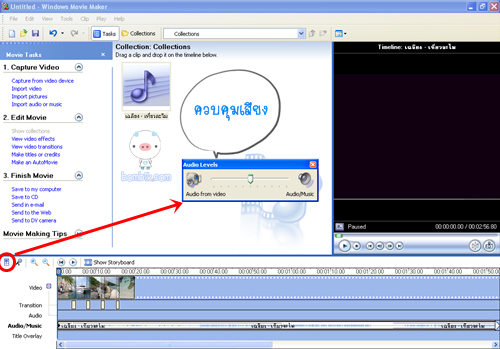
 มาดูแถบเครื่องมือในส่วนของ Story Board กันสักนิด
ส่วนแรกเป็นส่วนควบคุมเสียง
 ส่วนที่สองเป็นการจัดการกับไมโครโฟน ในกรณีที่มีการต่อไมโครโฟน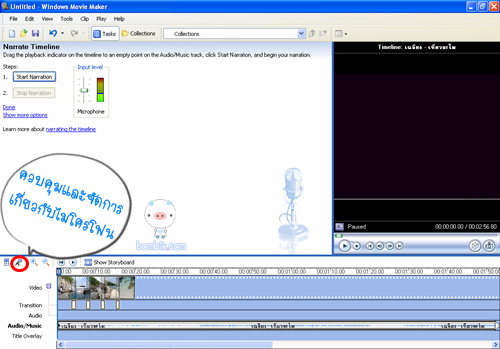
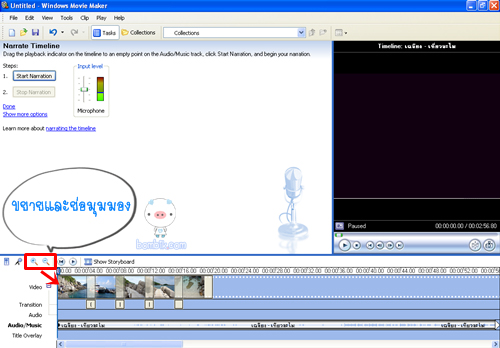
ส่วนนี้เครื่องหมาย + และ - เป็นการเพิ่มและลดขนาดของมุมมองใน Timeline
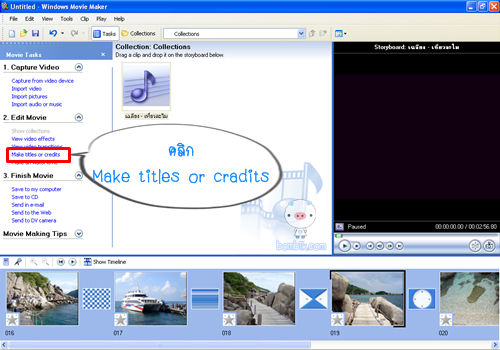
มื่อใส่เสียงเรียบร้อยแล้ว เรามาใส่ข้อความให้กับวีดีโอกัน บ้าง คลิกที่ Make titles or cradits
ในส่วนของ Make titles or cradits จะมีให้เลือกคือ
- title at the beginning ใส่ตอนเริ่มวีดีโอ
- title before the selected clip ใส่ก่อนหน้ารูปที่เลือก
- title on the selected clip ใส่บนรูปที่เลือก
- title after the selected clip ใส่หลังรูปที่เลือก
- cradits at the end ใส่ Cradit ตอนจบวีดีโอ
- เรามาเพิ่มตอนก่อนจะเริ่มวีดีโอกัน คลิกที่ title at the beginning
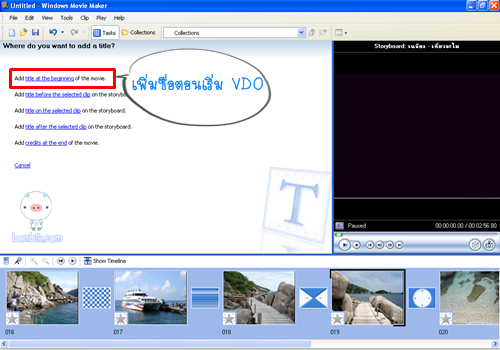 พิมพ์ข้อความที่ต้องการ จากนั้นคลิกที่ Change the title nimation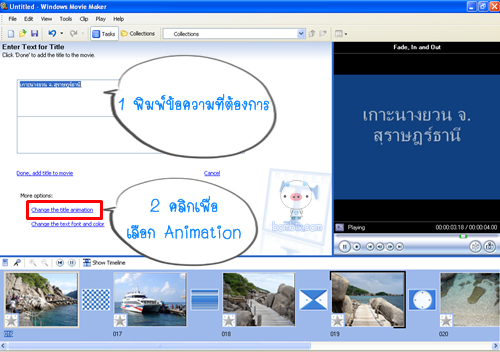
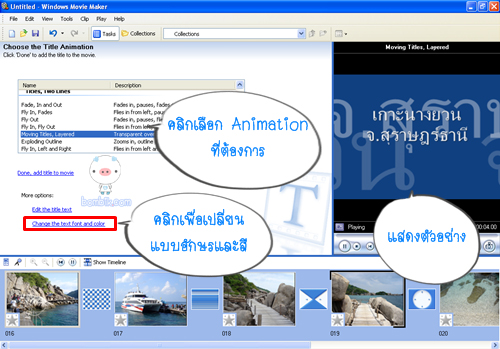
- คลิกเลือกแบบที่ต้องการ จะแสดงตัวอย่างให้ดูด้านข้าง จากนั้นหากต้องการเปลี่ยนสีและแบบอักษรคลิกที่ Change title text font and color
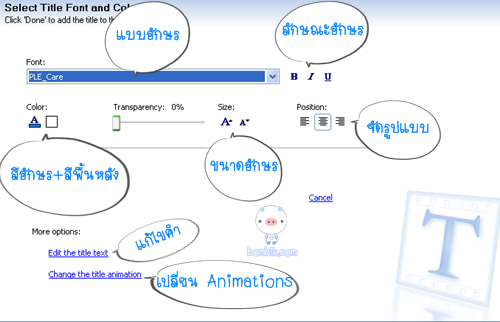
 ตั้งค่าต่างๆ ตามต้องการ
 เมื่อเสร็จแล้วคลิกที่ Done, add title to movie
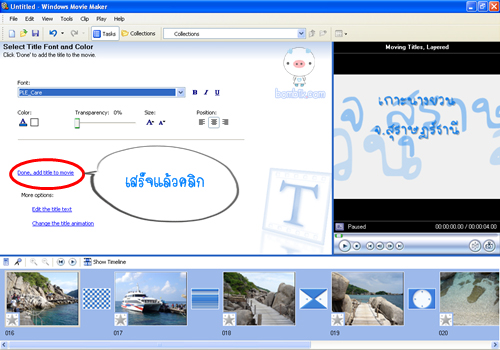 ข้อความจะขึ้นมาอันแรกสุด หากต้องการแก้ไขให้ดับเบิ้ลคลิกที่คลิปนั้น เพื่อที่จะเข้าไปแก้ไข
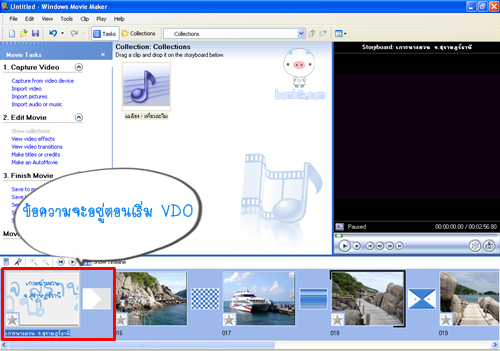 จากนั้นเราลองมาใส่ข้อความบนรูปภาพกันบ้าง คลิกเลือกรูปภาพที่เราจะใส่ข้อความก่อน หลังจากนั้นให้คลิกที่ title on the selected clip
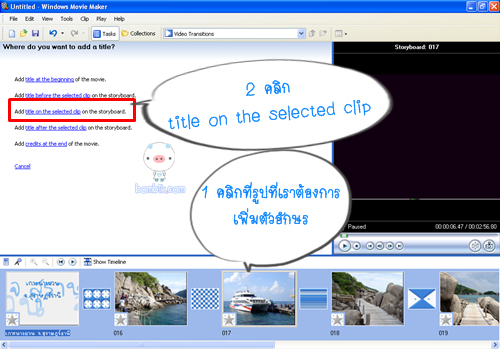 พิมพ์ข้อความ จะแสดงข้อความให้ดูด้านข้าง
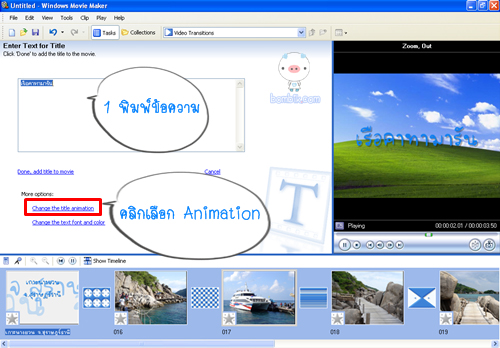 ลือก Animation ที่ต้องการ เสร็จแล้วคลิกที่ Done, add title to movie
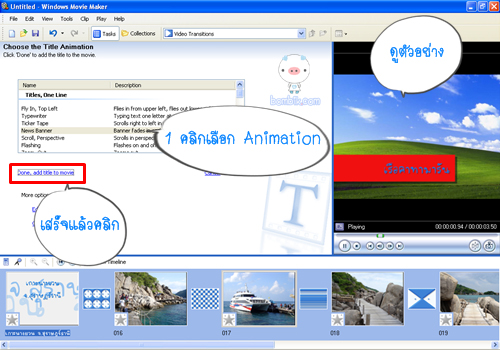 ใน Timeline จแสดงข้อความตรงกับรูปภาพนั้น สามารถที่จะจับเลื่อนได้
 จากนั้นเมื่อเสร็จสิ้นการทำวีดีโอแล้วบันทึกงานตามปกติ ไฟล์ที่ได้จะเป็นนามสกุล .MSWMM และการแปลงไฟล์เป็นไฟล์วีดีโอ ให้คลิกที่ Save to my computer
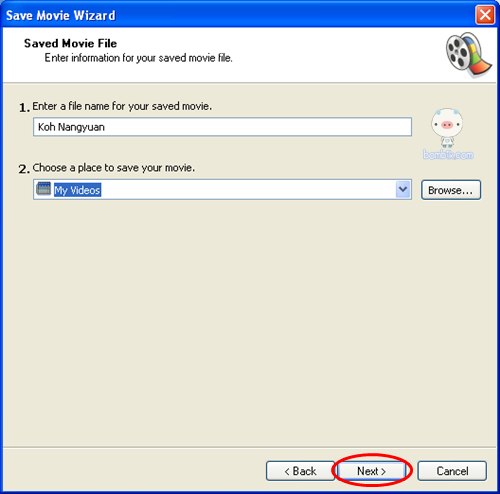
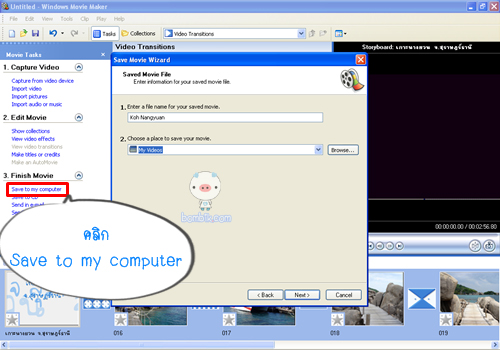 ตั้งชื่อและเลือกที่เก็บวีดีโอ จากนั้นคลิก Next
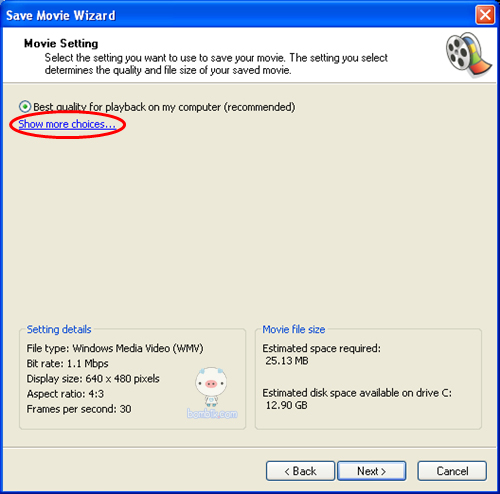
 เลือกคุณภาพของวีดีโอ หากต้องการตัวเลือกอื่นๆ เพิ่มเติมคลิกที่ Shoe more choices
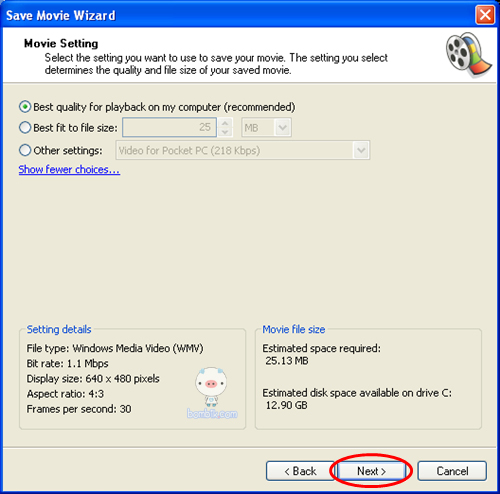
 จะมีตัวเลือกให้เลือกเพิ่มเติม ซึ่งจะเลือกเป็นแบบกำหนดขนาดที่แน่นอนก็ได้โดยเลือกแบบ fit size หรือตัวเลือกอื่นๆ เสร็จแล้้วคลิก Next
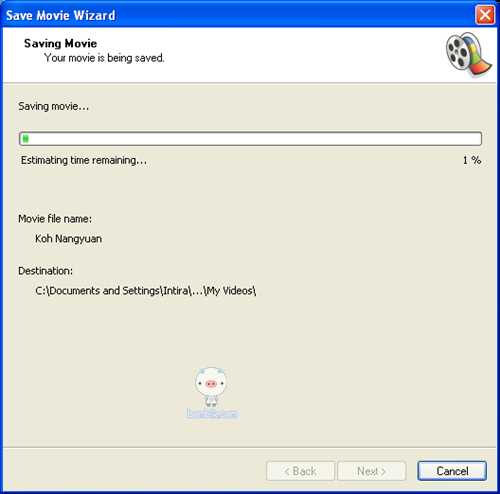
 จะทำการ Save รอสักครู่
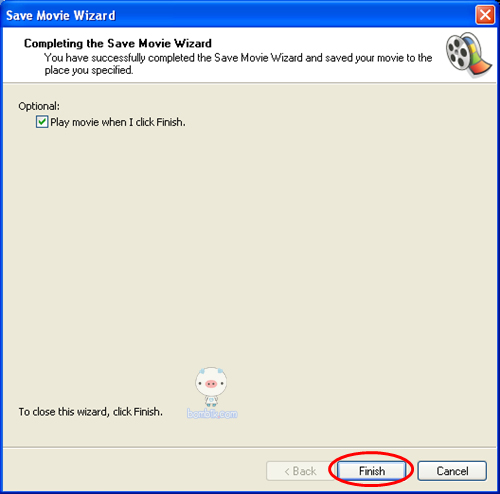
 เสร้จแล้วคลิกที่ Finish เป็นอันเสร็จ หากไม่ต้องการให้เล่นวีดีโอ ให้เอาเครื่องหมายถูกที่ Play movie when I click Finish. ออก
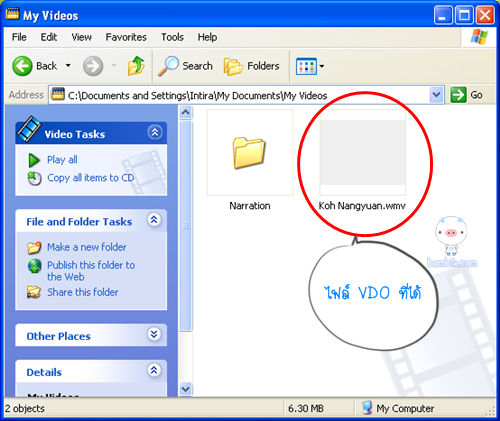
 ไฟล์วีดีโอที่ได้จะเป็นนามสกุล .wmv
 ลองเปิดเล่นดู หรือหากต้องการนำมาใช้ใส่ Blog ต่างๆ หรือให้เพื่อนคนอื่นๆ ได้ชมก็อาจจะเอา Upload ไว้ในเว็บต่างๆ ที่รับฝากวีดีโอเช่น YouTube หรือ Google ก็ได้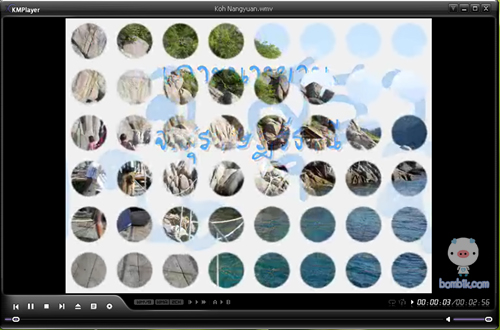
- อ้างอิงจากhttp://bombik.com/node/246/%E0%B8%97%E0%B8%B3%E0%B8%A7%E0%B8%B5%E0%B8%94%E0%B8%B5%E0%B9%82%E0%B8%AD%E0%B8%87%E0%B9%88%E0%B8%B2%E0%B8%A2%E0%B9%86-%E0%B8%94%E0%B9%89%E0%B8%A7%E0%B8%A2-windows-movie-maker
วันศุกร์ที่ 24 กรกฎาคม พ.ศ. 2558
10.ซอฟแวร์ที่ใช้ในงานออกแบบ(3มิติ)
ซอฟแวร์ที่ใช้ในงานออกแบบ(3มิติ)
Blender (โปรแกรมออกแบบ 3 มิติ โปรแกรม Animation 3 มิติ) : โปรแกรมนี้คือ โปรแกรมออกแบบ 3 มิติ (3D) โปรแกรม เป็นโปรแกรมออกแบบ ที่ใช้ได้กับทุกระบบปฏิบัติการ ไม่ว่าจะเป็นทั้ง Windows / Mac OS หรือ Linux เหมาะสำหรับคนชอบและรักการออกแบบ ถามว่าออกแบบอะไร ออกแบบรถ ออกแบบตัวละคร ในฝัน ออกแบบตัวละครการ์ตูน หรือในจินตนาการ จริงๆ แล้วก็สามารถเป็น โปรแกรมแอนิเมชั่น เพื่อใช้ทำภาพเคลื่อนไหว 3 มิติ ได้อีกด้วยย
เรียกได้ว่า โปรแกรมออกแบบ 3 มิติ หรือ โปรแกรม Blender ตัวนี้ หรับคนที่หลงไหล หรือสนใจในการฝึกทำภาพ ออกแบบภาพ 3 มิติ โปรแกรม Blender ตัวนี้เลยครับ ชวยในการออกแบบวัสดุ คนในรูปแบบ 3 มิติ แถมมีฟังก์ชั่นให้งานที่คิดว่ายากๆ ให้ง่ายขึ้นมาอีกด้วย คุณสมบัติก็เทียบเคียงกับ โปรแกรมออกแบบ 3 มิติ (โปรแกรม Animation) หรือ โปรแกรมออกแบบ ฟอร์มยักษ์อื่นๆ ที่มีราคาเฉียดล้าน ได้อย่างไม่อายเลยทีเดียวละครับ มีให้เลือกดาวน์โหลด ทั้งแบบ ระบบปฏิบัติการ 32 Bits (x86) และ 64 Bits (x64) ใครใช้แบบไหน ก็เลือก ดาวน์โหลด โปรแกรมออกแบบ 3 มิติ ได้ตามใจชอบ เพื่อจะได้รีดประสิทธิภาพ ออกมาได้สูงสุด
เวอร์ชั่น 2.7 : ล่าสุดปรับปรุงให้สามารถทำการ Render ได้จำนวนมากๆ พร้อมกันได้แล้ว และ ปรับปรุงให้ โปรแกรมมีการบริโภคทรัพยากรเครื่อง อาทิเช่น CPU หรือ หน่วยความจำแรม (RAM) ต่างๆ ที่น้อยลง

Blender (โปรแกรมออกแบบ 3 มิติ โปรแกรม Animation 3 มิติ) : โปรแกรมนี้คือ โปรแกรมออกแบบ 3 มิติ (3D) โปรแกรม เป็นโปรแกรมออกแบบ ที่ใช้ได้กับทุกระบบปฏิบัติการ ไม่ว่าจะเป็นทั้ง Windows / Mac OS หรือ Linux เหมาะสำหรับคนชอบและรักการออกแบบ ถามว่าออกแบบอะไร ออกแบบรถ ออกแบบตัวละคร ในฝัน ออกแบบตัวละครการ์ตูน หรือในจินตนาการ จริงๆ แล้วก็สามารถเป็น โปรแกรมแอนิเมชั่น เพื่อใช้ทำภาพเคลื่อนไหว 3 มิติ ได้อีกด้วยย
เรียกได้ว่า โปรแกรมออกแบบ 3 มิติ หรือ โปรแกรม Blender ตัวนี้ หรับคนที่หลงไหล หรือสนใจในการฝึกทำภาพ ออกแบบภาพ 3 มิติ โปรแกรม Blender ตัวนี้เลยครับ ชวยในการออกแบบวัสดุ คนในรูปแบบ 3 มิติ แถมมีฟังก์ชั่นให้งานที่คิดว่ายากๆ ให้ง่ายขึ้นมาอีกด้วย คุณสมบัติก็เทียบเคียงกับ โปรแกรมออกแบบ 3 มิติ (โปรแกรม Animation) หรือ โปรแกรมออกแบบ ฟอร์มยักษ์อื่นๆ ที่มีราคาเฉียดล้าน ได้อย่างไม่อายเลยทีเดียวละครับ มีให้เลือกดาวน์โหลด ทั้งแบบ ระบบปฏิบัติการ 32 Bits (x86) และ 64 Bits (x64) ใครใช้แบบไหน ก็เลือก ดาวน์โหลด โปรแกรมออกแบบ 3 มิติ ได้ตามใจชอบ เพื่อจะได้รีดประสิทธิภาพ ออกมาได้สูงสุด
เวอร์ชั่น 2.7 : ล่าสุดปรับปรุงให้สามารถทำการ Render ได้จำนวนมากๆ พร้อมกันได้แล้ว และ ปรับปรุงให้ โปรแกรมมีการบริโภคทรัพยากรเครื่อง อาทิเช่น CPU หรือ หน่วยความจำแรม (RAM) ต่างๆ ที่น้อยลง
9.ซอฟแวร์ที่ใช้ในงานออกแบบ(2มิติ)
ซอฟแวร์ที่ใช้ในงานออกแบบ(2มิติ)
LibreCAD (โปรแกรมออกแบบ โปรแกรมวาดแบบ 2 มิติ) : โปรแกรมออกแบบ LibreCAD เป็น โปรแกรมออกแบบ 2 มิติ หรือที่เรียกว่า CAD 2D (Computer-Aided Design Program) ที่อยู่ในโปรเจคโอเพ่นซอร์ส (Open-Source) หากได้ยินชื่อนี้เมื่อไหร่ พึงระลึกเอาไว้เลยว่า แจกฟรี แน่นอน เพราะเป็นการพัฒนาที่เกิดขึ้นจากนักพัฒนาโปรแกรมฝีมือดีจากทั่วโลก ที่มีความเชี่ยวชาญด้าน โปรแกรมออกแบบ ตรงนี้ได้เป็นพื้นที่ ที่จะมาร่วมออกแบบแลัพัฒนาร่วมกัน โดย โปรแกรมออกแบบ ตัวนี้สามารถออกแบบวัตถุต่างๆ ได้ 2 มิติ (2D) เท่านั้น ซึ่งสามารถใช้ออกแบบวัตถุ สื่งของ หรืออะไรก็ได้ที่ง่ายๆ อาทิเช่น กลไกของเครื่องจักรกล วิศวกรออกแบบสิ่งก่อสร้างต่างๆ เช่น เป็นโปรแกรมออกแบบบ้าน ได้ดี หรือจะไปใช้ ออกแบบครัวเรือน ออกแบบตึก ออกแบบอาคาร ออกแบบห้อง เพื่อใช้สอยในกิจการ หรือ สถานการณ์ ต่างๆ รวมไปถึงการ ออกแบบถุงพลาสติก ออกแบบเสื้อผ้า ด้านหน้าด้านหลัง ได้เป็นอย่างดี แล้วแต่ตามใจชอบ
Program Features (คุณสมบัติและความสามารถหลักๆ ของ โปรแกรมออกแบบ 2 มิติ LibreCAD)
เป็นโปรเจคโอเพ่นซอร์ส พัฒนาขึ้นมาเพื่อ แจกฟรี 100% ไม่มีค่าใช้จ่ายใดๆ ไม่มีโฆษณาแฝง ใดๆ ติดพ่วงมากับโปรแกรม ให้คุณไปใช้ออกแบบ วาดแบบ กันเลยฟรีๆ แต่หากต้องการบริจาค สามารถบริจาคเพื่อสนับสนุนทีมผู้พัฒนา ได้ที่หน้าเว็บของเขาได้เลย
มีหลากหลายภาษาให้เลือก มากถึงเกือบ 30 ภาษา จากทั่วโลก
ใช้งานได้กับทุกระบบปฏิบัติการ (Operating Systems) อย่าง Windows และ Mac OS หรือแม้กระทั่ง Linux OS
มีเครื่องมีช่วยวาดแบบ ออกแบบ หลากหลาย อาทิเช่น เส้นตรง ส่วนโค้ง วงกลม ทรงเหลี่ยม วาดเส้น ลากเส้นอิสระ กำหนดจุดต่างๆ ฯลฯ อีกมากมาย
สามารถกำหนดขนาดสเกล (Scale) ของวัตถุได้แบบสมจริง
มีเครื่องมือการวัดขนาดของเส้น วัตถุต่างๆ ในโปรแกรมออกแบบ ตัวนี้ที่แม่นยำ
มีความสามารถในการขยายภาพเพื่อ ออกแบบ วาดแบบ ได้หลายเท่า และเสียความคมชัด ไปอย่างน้อยที่สุด เพื่อเพิ่มทัศนวิสัย ในการมองเห็นภาพที่ชัดเจน มากยิ่งขึ้น
มีระบบการสอนการใช้งาน การสนับสนุนการใช้งานโปรแกรมที่ดีมากๆ
ข้อเสียของมันคือ ไม่สนับสนุนภาพแบบ 3 มิติใดๆ และ สนับสนุนไฟล์เฉพาะ DXF และ CXF เท่านั้น
โปรแกรมมีขนาดเล็ก ไม่ถึง 30 MB.
และความสามารถอื่นๆ อีกมากมาย

LibreCAD (โปรแกรมออกแบบ โปรแกรมวาดแบบ 2 มิติ) : โปรแกรมออกแบบ LibreCAD เป็น โปรแกรมออกแบบ 2 มิติ หรือที่เรียกว่า CAD 2D (Computer-Aided Design Program) ที่อยู่ในโปรเจคโอเพ่นซอร์ส (Open-Source) หากได้ยินชื่อนี้เมื่อไหร่ พึงระลึกเอาไว้เลยว่า แจกฟรี แน่นอน เพราะเป็นการพัฒนาที่เกิดขึ้นจากนักพัฒนาโปรแกรมฝีมือดีจากทั่วโลก ที่มีความเชี่ยวชาญด้าน โปรแกรมออกแบบ ตรงนี้ได้เป็นพื้นที่ ที่จะมาร่วมออกแบบแลัพัฒนาร่วมกัน โดย โปรแกรมออกแบบ ตัวนี้สามารถออกแบบวัตถุต่างๆ ได้ 2 มิติ (2D) เท่านั้น ซึ่งสามารถใช้ออกแบบวัตถุ สื่งของ หรืออะไรก็ได้ที่ง่ายๆ อาทิเช่น กลไกของเครื่องจักรกล วิศวกรออกแบบสิ่งก่อสร้างต่างๆ เช่น เป็นโปรแกรมออกแบบบ้าน ได้ดี หรือจะไปใช้ ออกแบบครัวเรือน ออกแบบตึก ออกแบบอาคาร ออกแบบห้อง เพื่อใช้สอยในกิจการ หรือ สถานการณ์ ต่างๆ รวมไปถึงการ ออกแบบถุงพลาสติก ออกแบบเสื้อผ้า ด้านหน้าด้านหลัง ได้เป็นอย่างดี แล้วแต่ตามใจชอบ
Program Features (คุณสมบัติและความสามารถหลักๆ ของ โปรแกรมออกแบบ 2 มิติ LibreCAD)
เป็นโปรเจคโอเพ่นซอร์ส พัฒนาขึ้นมาเพื่อ แจกฟรี 100% ไม่มีค่าใช้จ่ายใดๆ ไม่มีโฆษณาแฝง ใดๆ ติดพ่วงมากับโปรแกรม ให้คุณไปใช้ออกแบบ วาดแบบ กันเลยฟรีๆ แต่หากต้องการบริจาค สามารถบริจาคเพื่อสนับสนุนทีมผู้พัฒนา ได้ที่หน้าเว็บของเขาได้เลย
มีหลากหลายภาษาให้เลือก มากถึงเกือบ 30 ภาษา จากทั่วโลก
ใช้งานได้กับทุกระบบปฏิบัติการ (Operating Systems) อย่าง Windows และ Mac OS หรือแม้กระทั่ง Linux OS
มีเครื่องมีช่วยวาดแบบ ออกแบบ หลากหลาย อาทิเช่น เส้นตรง ส่วนโค้ง วงกลม ทรงเหลี่ยม วาดเส้น ลากเส้นอิสระ กำหนดจุดต่างๆ ฯลฯ อีกมากมาย
สามารถกำหนดขนาดสเกล (Scale) ของวัตถุได้แบบสมจริง
มีเครื่องมือการวัดขนาดของเส้น วัตถุต่างๆ ในโปรแกรมออกแบบ ตัวนี้ที่แม่นยำ
มีความสามารถในการขยายภาพเพื่อ ออกแบบ วาดแบบ ได้หลายเท่า และเสียความคมชัด ไปอย่างน้อยที่สุด เพื่อเพิ่มทัศนวิสัย ในการมองเห็นภาพที่ชัดเจน มากยิ่งขึ้น
มีระบบการสอนการใช้งาน การสนับสนุนการใช้งานโปรแกรมที่ดีมากๆ
ข้อเสียของมันคือ ไม่สนับสนุนภาพแบบ 3 มิติใดๆ และ สนับสนุนไฟล์เฉพาะ DXF และ CXF เท่านั้น
โปรแกรมมีขนาดเล็ก ไม่ถึง 30 MB.
และความสามารถอื่นๆ อีกมากมาย
8.เทคโนโลยีสะอาด
เทคโนโลยีสะอาด
เทคโนโลยีสะอาด (Clean Technology : CT) หมายถึง การพัฒนา ปรับปรุงหรือเปลี่ยนแปลงกระบวนการผลิตหรือผลิตภัณฑ์อย่างต่อเนื่อง เพื่อให้การใช้วัตถุดิบ พลังงาน และทรัพยากรธรรมชาติเป็นไปอย่างมีประสิทธิภาพ ก่อให้เกิดผลกระทบ ความเสี่ยงต่อมนุษย์และสิ่งแวดล้อมน้อยที่สุดเท่าที่จะเป็นไปได้ โดยการลดมลพิษที่แหล่งกำเนิด และมีของเสียเกิดขึ้นน้อยที่สุดหรือไม่มีเลย ด้วยการเปลี่ยนวัตถุดิบ การใช้ซ้ำและการนำกลับมาใช้ใหม่ ซึ่งเป็นการอนุรักษ์สิ่งแวดล้อมและลดต้นทุนการผลิตควบคู่กันไป

เทคโนโลยีสะอาด (Clean Technology : CT) หมายถึง การพัฒนา ปรับปรุงหรือเปลี่ยนแปลงกระบวนการผลิตหรือผลิตภัณฑ์อย่างต่อเนื่อง เพื่อให้การใช้วัตถุดิบ พลังงาน และทรัพยากรธรรมชาติเป็นไปอย่างมีประสิทธิภาพ ก่อให้เกิดผลกระทบ ความเสี่ยงต่อมนุษย์และสิ่งแวดล้อมน้อยที่สุดเท่าที่จะเป็นไปได้ โดยการลดมลพิษที่แหล่งกำเนิด และมีของเสียเกิดขึ้นน้อยที่สุดหรือไม่มีเลย ด้วยการเปลี่ยนวัตถุดิบ การใช้ซ้ำและการนำกลับมาใช้ใหม่ ซึ่งเป็นการอนุรักษ์สิ่งแวดล้อมและลดต้นทุนการผลิตควบคู่กันไป
7.5W1H
5W1H
W1H หนึ่งในเครื่องมือที่ใช้มากที่สุดในระดับสากลสำหรับการรวบรวมข้อมูล,วิเคราะห์และการนำเสนอเป็นกรอบ5W1H
วิธีนี้จะใช้ในช่วงของกระบวนการนักวิเคราะห์วิศวกรที่มีคุณภาพที่จะเข้าใจและอธิบายความจริงปัญหาใด ๆ หรือปัญหาวิธีการเดียวกันสามารถที่ใช้ในการจัดระเบียบการเขียนของรายงานบทความเอกสารและแม้ทั้งหนังสือ
วิธีการพื้นฐาน
วิธีการนี้พยายามที่จะตอบคำถามพื้นฐานในการรวบรวมข้อมูลเกี่ยวกับเรื่องใด ๆ ของ: ใครอะไรเมื่อไหร่ที่ไหนทำไมและวิธีการ บางครั้งขึ้นอยู่กับบริบทที่สอง"H"อย่างไร
What.
คือเรื่องหลักของการรวบรวมข้อมูลเหตุผลและการนำเสนอ อาจจะเป็นที่ระบุไว้ในชื่อเรื่องและวัตถุประสงค์ อาจต้องจะกำหนดกระบวนการที่อาจประกอบด้วยส่วนที่เหลือของเอกสาร
Who.
สิ่งแวดล้อมอื่นๆ คนหรือกลุ่มความกังวลมันอาจอธิบายเอกสารหรือผู้ที่ได้รับผลกระทบจากนโยบายการหรือขั้นตอน
When.
หมายถึงเมื่อไหร่ในเวลาใดที่เกี่ยวข้อง มันอาจจะเป็นส่วนหนึ่งกับจุดที่เหมาะสมที่จะต้องดำเนินการ บางครั้งมันอาจจะเป็นส่วนหนึ่งของสถานการณ์ของการกระทำตามเงื่อนไข
Where.
เหตุการณ์หรือกระบวนการนั้น เกิดขึ้นที่ไหนเมื่อไหร่
Why.
เหตุใดถึงทำสิ่งนั้นหรือ เพราะเหตุใดถึงเกิดเหตุการณ์นั้นๆ อาจมีการพิจารณาที่ไม่เกี่ยวข้องอาจจะเกิดจากนโยบายหรือขั้นตอน
How.
เหตุการณ์หรือสิ่งที่ทำนั้นเป็นอย่างไรบ้าง เมื่ออธิบายนโยบายกระบวนการหรือขั้นตอนอาจ
เป็นส่วนสำคัญที่สุด
Conclusion.
5W1H สามารถนำไปใช้หัวข้อใด ๆ เพื่อรวบรวมวิเคราะห์และนำเสนอข้อมูลจากข้อมูลที่ซับซ้อนทำให้เป็นข้อมูลง่าย

W1H หนึ่งในเครื่องมือที่ใช้มากที่สุดในระดับสากลสำหรับการรวบรวมข้อมูล,วิเคราะห์และการนำเสนอเป็นกรอบ5W1H
วิธีนี้จะใช้ในช่วงของกระบวนการนักวิเคราะห์วิศวกรที่มีคุณภาพที่จะเข้าใจและอธิบายความจริงปัญหาใด ๆ หรือปัญหาวิธีการเดียวกันสามารถที่ใช้ในการจัดระเบียบการเขียนของรายงานบทความเอกสารและแม้ทั้งหนังสือ
วิธีการพื้นฐาน
วิธีการนี้พยายามที่จะตอบคำถามพื้นฐานในการรวบรวมข้อมูลเกี่ยวกับเรื่องใด ๆ ของ: ใครอะไรเมื่อไหร่ที่ไหนทำไมและวิธีการ บางครั้งขึ้นอยู่กับบริบทที่สอง"H"อย่างไร
What.
คือเรื่องหลักของการรวบรวมข้อมูลเหตุผลและการนำเสนอ อาจจะเป็นที่ระบุไว้ในชื่อเรื่องและวัตถุประสงค์ อาจต้องจะกำหนดกระบวนการที่อาจประกอบด้วยส่วนที่เหลือของเอกสาร
Who.
สิ่งแวดล้อมอื่นๆ คนหรือกลุ่มความกังวลมันอาจอธิบายเอกสารหรือผู้ที่ได้รับผลกระทบจากนโยบายการหรือขั้นตอน
When.
หมายถึงเมื่อไหร่ในเวลาใดที่เกี่ยวข้อง มันอาจจะเป็นส่วนหนึ่งกับจุดที่เหมาะสมที่จะต้องดำเนินการ บางครั้งมันอาจจะเป็นส่วนหนึ่งของสถานการณ์ของการกระทำตามเงื่อนไข
Where.
เหตุการณ์หรือกระบวนการนั้น เกิดขึ้นที่ไหนเมื่อไหร่
Why.
เหตุใดถึงทำสิ่งนั้นหรือ เพราะเหตุใดถึงเกิดเหตุการณ์นั้นๆ อาจมีการพิจารณาที่ไม่เกี่ยวข้องอาจจะเกิดจากนโยบายหรือขั้นตอน
How.
เหตุการณ์หรือสิ่งที่ทำนั้นเป็นอย่างไรบ้าง เมื่ออธิบายนโยบายกระบวนการหรือขั้นตอนอาจ
เป็นส่วนสำคัญที่สุด
Conclusion.
5W1H สามารถนำไปใช้หัวข้อใด ๆ เพื่อรวบรวมวิเคราะห์และนำเสนอข้อมูลจากข้อมูลที่ซับซ้อนทำให้เป็นข้อมูลง่าย
สมัครสมาชิก:
บทความ (Atom)